말하기 녹음 복습은 같은 대본을 같은 조건으로 다시 녹음한 뒤, 이전 파일과 번갈아 들으며 또렷함·속도·끊김·어휘와 문법 네 칸에 한 줄씩 적는 일입니다. 파일 이름에 날짜와 대본 번호를 넣어 두면 몇 주가 지나도 어느 녹음끼리 견줄지 바로 찾습니다.
녹음은 쌓이는데 다시 듣지 않는 까닭은 대개 무엇을 들어야 할지 정해 두지 않았기 때문입니다. 들을 항목과 적을 칸을 먼저 만들고, 파일은 그 칸에 맞춰 보관합니다.
공식 말하기 시험이 재는 것에서 비교 칸을 가져옵니다
혼자 듣고 고칠 때는 무엇이 나아졌는지 판단할 잣대가 필요합니다. 미국 ETS의 TOEFL iBT 말하기 안내는 과제를 둘로 나눕니다. 짧은 문장을 듣고 그대로 따라 말하는 과제는 정확하고 또렷하게 알아들을 수 있는 말을 만들어 내는 능력을 재고, 모의 인터뷰 과제는 분명하게 전달하는지, 자연스러운 말 속도를 유지하는지, 알맞은 어휘와 문법을 쓰는지를 잰다고 적습니다. 응답은 마이크에 대고 말해 녹음하는 방식입니다.
IELTS의 채점 안내도 비슷합니다. 말하기는 유창성과 일관성, 어휘, 문법의 폭과 정확성, 발음이라는 네 영역에 각각 점수를 주고 네 영역의 비중은 같다고 밝힙니다. 두 안내에 함께 나오는 것은 알아들을 수 있는 소리, 말의 속도와 흐름, 어휘, 문법입니다. 녹음을 비교할 때도 이 넷을 따로 듣습니다. 시험 점수를 어림하려는 표가 아니라 귀를 한 번에 한 곳에만 두기 위한 칸입니다.
이전 녹음과 번갈아 들으며 채우는 항목표
| 칸 | 들으며 확인할 것 | 적는 방법 |
|---|---|---|
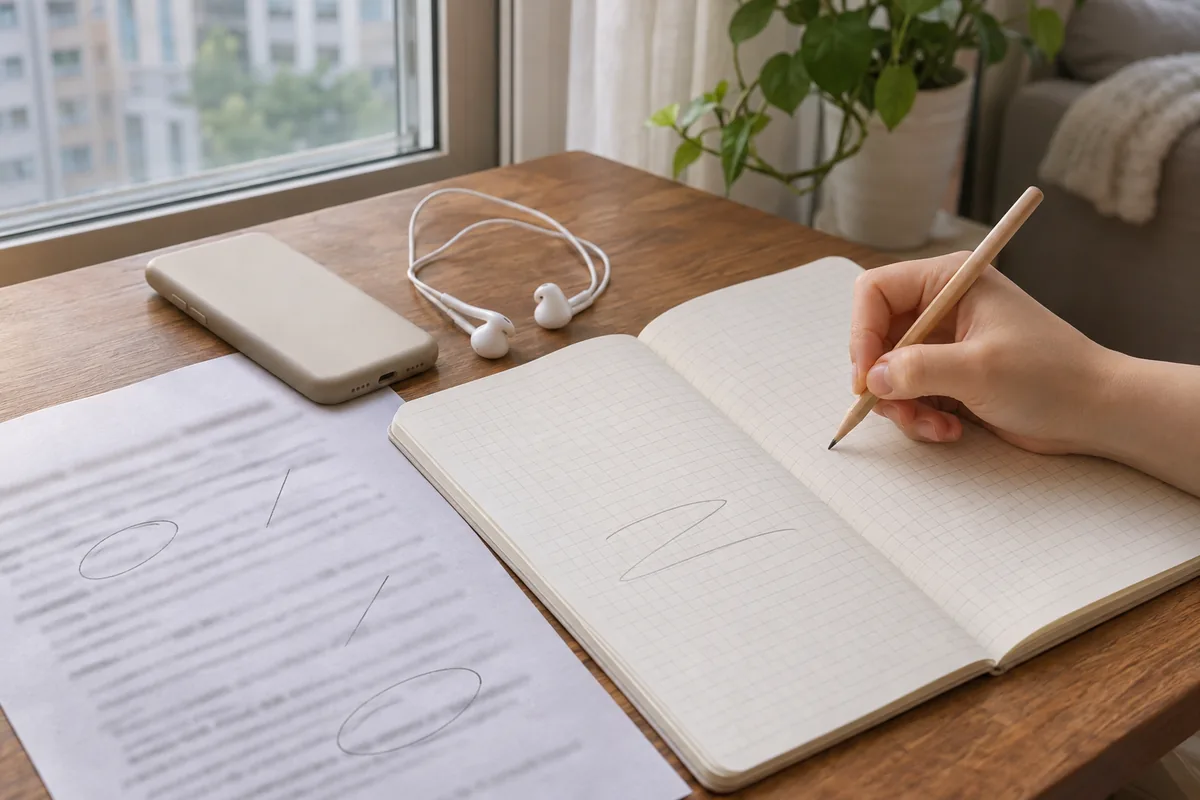
| 또렷함 | 한 번에 알아듣지 못해 되돌려 들은 낱말 | 대본의 그 낱말에 동그라미를 치고 개수를 적습니다 |
| 속도 | 같은 대본을 끝까지 말하는 데 걸린 길이 | 녹음 앱에 표시된 길이를 그대로 옮겨 적습니다 |
| 끊김 | 문장 가운데에서 멈추거나 되돌아가 다시 말한 자리 | 대본에 빗금을 긋고 빗금 수를 적습니다 |
| 어휘와 문법 | 대본과 다르게 말한 낱말, 빠뜨린 관사나 어미 | 말한 꼴과 바른 꼴을 한 쌍으로 적습니다 |
한 번 들을 때는 한 칸만 채웁니다. 네 가지를 한꺼번에 들으려 하면 귀에 걸리는 발음 실수만 남고 속도나 끊김은 흘려보내기 쉽습니다. 이전 녹음을 먼저 듣고 같은 칸을 채운 다음 새 녹음을 들어야 두 줄이 같은 기준으로 적힙니다.
대본 없이 자유롭게 답한 녹음은 길이가 매번 달라 속도 칸을 그대로 쓰기 어렵습니다. 이때는 질문을 같게 두고, 답한 문장 수와 멈춘 자리 수를 적는 것으로 바꿉니다. 대본을 읽는 녹음과 자유 답변 녹음은 표를 따로 둡니다.
파일 이름과 보관 자리를 녹음 전에 정합니다
기본 녹음 앱은 이름을 알아서 붙입니다. Apple의 아이폰 사용 설명서에 따르면 음성 메모는 녹음을 ‘새로운 녹음’이라는 이름으로 저장하거나, 위치 서비스가 켜져 있으면 녹음한 곳의 위치로 이름을 붙입니다. 이대로 두면 같은 이름이 줄줄이 생겨 짝을 찾을 수 없습니다. 녹음을 탭해 이름을 바꿀 수 있으니 ‘날짜-대본 번호-몇 번째 녹음’ 순서로 고칩니다.
같은 설명서는 아이클라우드 설정에서 음성 메모를 켜 두면 같은 계정으로 로그인한 아이폰, 아이패드, 맥에 녹음이 자동으로 나타난다고 안내합니다. 다른 기기를 쓴다면 그 기기 녹음 앱의 도움말에서 저장 위치와 내보내기 메뉴를 확인합니다. 다듬기나 대치 같은 편집 도구로 원본을 고치면 그 녹음은 더 이상 그날의 기록이 아니므로, 비교에 쓸 파일은 편집하지 않고 둡니다.
항목표는 녹음과 같은 이름으로 한 줄씩 쌓습니다. 어휘 칸에 되풀이해 적히는 낱말은 따로 모아 외우는데, 도구를 정할 때는 단어 앱을 복습 간격과 직접 입력 기능으로 비교하는 기준이 쓸모 있습니다.
다시 들을 때 쓰는 재생 속도와 되감기
또렷함 칸을 채울 때는 느리게 듣는 기능이 도움이 됩니다. 아이폰 음성 메모의 재생 옵션에는 속도 슬라이더가 있어 거북이 쪽으로 끌면 느리게, 토끼 쪽으로 끌면 빠르게 재생됩니다. 재생 제어기에는 15초 뒤로 건너뛰기와 15초 앞으로 건너뛰기가 있습니다. 설명서는 이 설정을 바꿔도 녹음 항목 자체에는 영향을 주지 않는다고 덧붙입니다.
같은 화면의 ‘녹음 향상’은 주변 소음과 에코를 줄여 재생하는 기능입니다. 한쪽 파일에만 켜면 소리의 선명함이 달라져 또렷함을 공정하게 견줄 수 없으니 두 파일 모두 끄거나 모두 켭니다. 내 녹음을 원어민 음원과 견주고 싶다면 대본과 속도 조절이 있는 자료가 필요한데, 영어 듣기 무료 앱을 기능으로 고르는 기준에서 그런 자료의 조건을 다룹니다.
일본어·중국어 낭독을 녹음할 때 대본부터 손봅니다
항목표는 영어가 아닌 언어에도 그대로 씁니다. 다만 한자가 섞인 대본은 읽는 법을 모르는 글자에서 멈추게 되고, 그 멈춤이 끊김 칸에 섞여 들어갑니다. 녹음 전에 대본을 한 번 훑어 모르는 글자를 표시하고, 한자 사전의 필기 인식으로 글자를 그려서 찾는 방법으로 음을 달아 둡니다. 음을 아는 낱말을 한자로 옮겨 적을 때는 한자 사전과 변환기가 맡는 일의 차이를 알고 쓰면 엉뚱한 글자를 고르는 일이 줄어듭니다.
다시 녹음할 날은 달력에 미리 적습니다. 그날에는 새 녹음을 먼저 하고 나서 이전 파일을 엽니다. 이전 녹음을 먼저 들으면 그 말투를 따라 하게 되어 지금 실력이 그대로 담기지 않습니다.
자주 묻는 질문
매번 다른 대본으로 녹음해도 비교가 되나요?
대본이 바뀌면 길이와 낱말이 달라져 속도와 또렷함 칸을 맞대기 어렵습니다. 비교용 대본 몇 편을 정해 번호를 붙이고, 새 대본 연습은 비교용과 따로 녹음합니다.
녹음 파일은 언제까지 보관해야 하나요?
정해진 기한은 없습니다. 대본마다 맨 처음 녹음과 가장 최근 녹음 두 개는 남기고, 그 사이 파일은 항목표에 줄이 적혀 있으면 지워도 기록이 남습니다.
이어폰 마이크와 휴대폰 마이크를 섞어 써도 되나요?
마이크와 장소가 달라지면 소리의 선명함이 함께 달라집니다. 비교용 녹음은 같은 마이크로 같은 자리에서 하고, 조건이 달랐던 날은 항목표에 그 사실을 적어 둡니다.
항목표의 숫자가 줄지 않으면 무엇을 바꿔야 하나요?
네 칸 가운데 숫자가 가장 큰 칸 하나만 골라 다음 연습의 목표로 삼습니다. 끊김이 많으면 대본을 더 짧은 것으로 바꾸고, 또렷함이 문제면 동그라미 친 낱말만 따로 연습한 뒤 다시 녹음합니다.
자료와 확인 기준
- ETS TOEFL iBT 말하기 영역 안내: 두 과제가 각각 무엇을 재는지와 응답을 마이크로 녹음한다는 설명을 확인했습니다.
- IELTS 채점 상세 안내: 말하기를 네 영역으로 채점하고 비중이 같다는 설명을 확인했습니다.
- Apple 아이폰 사용 설명서 음성 메모 녹음하기: 녹음에 붙는 기본 이름, 이름 바꾸기, 아이클라우드로 기기 사이에 나타나는 조건, 편집 도구의 종류를 확인했습니다.
- Apple 아이폰 사용 설명서 음성 메모 재생하기: 재생 속도 슬라이더, 15초 건너뛰기, 녹음 향상 기능을 확인했습니다.
확인일: 2026년 11월 19일. ETS와 IELTS의 안내는 시험 개편에 따라, Apple 설명서는 운영체제 판에 따라 문구와 메뉴가 달라질 수 있으니 쓰는 기기의 판에 맞는 설명서와 각 시험의 최신 안내를 다시 확인하세요.