읽는 법을 모르는 한자는 입력기의 필기 창에 모양을 그려 후보에서 글자를 고른 다음, 그 글자를 사전 검색창에 넣어 음과 뜻을 확인하는 두 걸음으로 찾습니다. 그려서 나온 후보는 닮은 모양의 목록일 뿐이어서 사전에서 맞는 글자인지 한 번 더 봅니다.
간판이나 책에서 본 글자는 소리를 몰라 자판으로 칠 수 없습니다. 이럴 때 쓸 수 있는 길이 손으로 그리기, 획수로 좁히기, 부수로 좁히기 세 가지이고, 컴퓨터 운영체제에 이미 들어 있는 도구로 모두 할 수 있습니다.
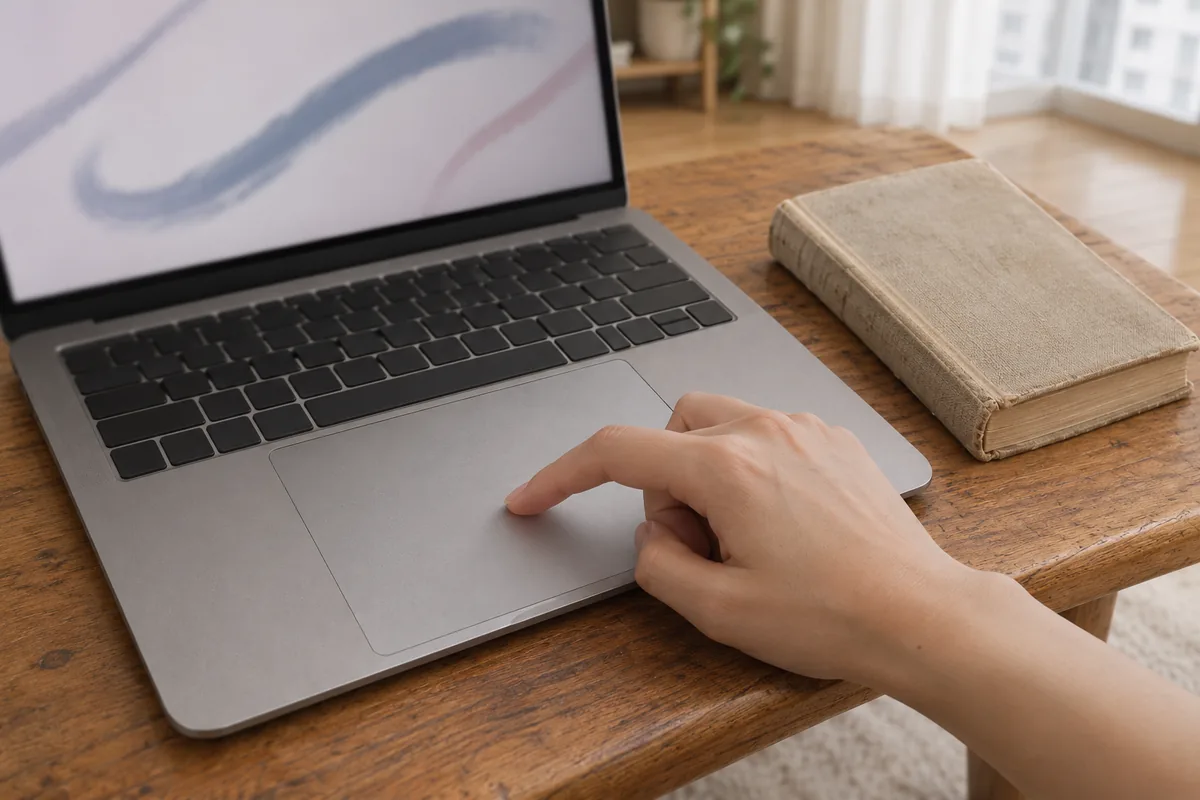
그린 모양과 닮은 글자를 후보로 돌려주는 창
필기 인식은 사전의 기능이라기보다 입력기의 기능입니다. 사전 누리집이나 앱의 검색창 옆에 붓 모양 단추가 있더라도, 하는 일은 같습니다. 칸에 획을 그으면 닮은 글자가 후보로 뜨고, 그 가운데 하나를 고르면 글자가 입력됩니다. 음과 뜻 풀이는 입력된 글자로 사전을 검색해야 나옵니다.
| 찾는 길 | 내가 알고 있어야 하는 것 | 도구가 해 주는 일 |
|---|---|---|
| 손으로 그리기 | 글자의 전체 모양 | 닮은 글자를 후보로 보여 줍니다 |
| 획수 목록 | 글자를 쓰는 데 드는 획의 수 | 글자 목록을 획수 순으로 늘어놓습니다 |
| 부수 목록 | 글자에 들어 있는 부수와 그 부수의 획수 | 그 부수를 품은 글자만 추려 줍니다 |
모양이 또렷이 기억나면 그리기가 가장 빠르고, 흐릿하면 눈에 띄는 한쪽 부분을 부수로 잡아 좁히는 편이 낫습니다. 소리를 이미 아는 글자라면 이 세 길이 필요 없습니다. 한글로 음을 치고 후보를 고르면 되는데, 그 과정은 한자 사전과 변환기를 나누어 쓰는 방법에서 다룹니다.
윈도우 IME 패드: 왼쪽 칸에 그리고 오른쪽에서 고릅니다
마이크로소프트의 일본어 입력기 문서는 IME 패드를 여는 방법부터 적습니다. 입력기 표시를 마우스 오른쪽 단추로 눌러 나오는 메뉴에서 IME 패드를 고르면 되고, 창 왼쪽의 아이콘으로 방식을 바꿉니다. 필기 방식에서는 왼쪽 상자에 일본어 글자를 그린 뒤 오른쪽 상자에 뜬 인식 결과 가운데 하나를 골라 글에 넣는다고 설명합니다.
같은 문서에 따르면 획수 방식은 글자 목록을 쓰는 데 드는 획의 수로 정렬할 수 있고, 부수 방식은 먼저 부수를 그 획수에 따라 고른 다음 그 부수가 들어간 글자를 고릅니다. 백스페이스나 엔터 같은 키도 창 안에서 마우스나 터치패드로 누를 수 있습니다. 이 문서는 일본어 입력기를 기준으로 쓰여 있으므로, 윈도우 설정의 언어 항목에 일본어 입력기가 추가되어 있는지 먼저 확인합니다. 한국어 입력기에서 같은 창이 열리는지는 쓰는 윈도우 판의 입력기 메뉴에서 확인합니다.
맥 트랙패드 손글씨: 획의 순서는 따지지 않습니다
Apple의 중국어 입력 설명서는 트랙패드에 손가락으로 중국어 간체와 번체, 광둥어 문자를 입력하는 방법을 안내합니다. 손글씨 입력 소스를 추가하고 입력 메뉴에서 고르거나 Control-Shift-스페이스 바를 누르면 트랙패드 손글씨 창이 열립니다. 획을 그으면 창 위쪽에 일치하는 문자가 한 줄로 뜨고, 가장 가깝게 맞는 문자가 왼쪽 위 모서리에 놓입니다.
설명서에는 처음 쓰는 사람이 마음을 놓을 만한 문장이 있습니다. 자획 순서는 관계없으며 필기체 쓰기도 지원한다는 것입니다. 한 획을 마치려면 손가락을 뗐다가 다음 획을 시작할 자리에 다시 놓습니다. 후보가 더 있으면 두 손가락으로 쓸어 넘겨 살피고, 그래도 없으면 Delete 키로 지우고 다시 씁니다. 창이 열려 있는 동안에는 화면에서 포인터를 움직일 수 없으니, 당황하지 말고 Esc 키를 눌러 손글씨를 잠시 멈춥니다.
번체 입력 소스를 쓰는 동안 간체 글자를 그리면 번체에 대응하는 후보가 나온다는 설명도 있습니다. 찾으려는 글자가 책이나 문서에 적힌 꼴 그대로 후보에 나오는지 간체와 번체 입력 소스를 차례로 써 보고 고릅니다. 휴대폰의 필기 자판은 기기와 운영체제 판마다 이름과 자리가 달라, 설정의 키보드 추가 화면에서 중국어나 일본어 필기 항목이 있는지 확인합니다.
후보에 없을 때는 부수와 획수 색인으로 돌아갑니다
그려도 원하는 글자가 뜨지 않는 까닭은 대개 획을 하나로 뭉쳐 그렸거나 삐침과 점을 빠뜨렸기 때문입니다. 원본 글자를 크게 띄워 놓고 획을 하나씩 끊어 다시 그립니다. 그래도 나오지 않으면 그리기를 접고 색인으로 갑니다.
유니코드 컨소시엄의 한자 데이터베이스에는 부수·획수 색인이 있습니다. 부수를 그 부수의 획수별로 묶어 놓고, 부수를 고르면 그 부수에 딸린 글자 쪽으로 들어가는 구조입니다. 종이 옥편의 부수 색인과 같은 차례이므로, 글자에서 부수로 보이는 부분의 획을 세어 그 묶음부터 훑습니다. 부수가 어느 쪽인지 헷갈리면 왼쪽, 위쪽, 바깥을 감싼 부분 순으로 시도합니다.
찾은 글자는 사전에서 확인하고 한 줄로 남깁니다
후보에서 고른 글자는 모양이 닮은 다른 글자일 수 있습니다. 사전 검색창에 붙여 넣어 음과 뜻, 부수, 획수를 보고 원래 문장에 넣어 뜻이 통하는지 읽어 봅니다. 통하지 않으면 후보 줄로 돌아가 옆 글자를 넣어 봅니다.
맞는 글자를 찾았다면 글자, 음, 뜻, 만난 문장을 한 줄로 적어 둡니다. 다음에 같은 글자를 만났을 때 다시 그리지 않으려면 외워야 하는데, 이 한 줄은 외국어 플래시카드 한 장에 질문 하나만 적는 방법에 그대로 옮길 수 있습니다. 복습 날짜를 프로그램에 맡기려면 단어 앱의 복습 간격과 직접 입력 기능을 비교한 기준을 참고합니다. 한자가 섞인 대본을 듣기 자료로 쓴다면 대본을 내려받을 수 있는지가 먼저인데, 듣기 무료 앱을 대본·속도 기능으로 고르는 기준이 영어가 아닌 언어에도 통합니다.
자주 묻는 질문
획순을 틀리게 그리면 인식이 안 되나요?
도구마다 다릅니다. 맥의 트랙패드 손글씨 설명서는 순서가 상관없다고 밝히지만, 다른 입력기는 문서에 그런 언급이 없는 경우가 있습니다. 후보가 엉뚱하면 위에서 아래, 왼쪽에서 오른쪽이라는 기본 차례로 다시 그려 봅니다.
마우스로 그리면 글씨가 삐뚤어지는데 괜찮은가요?
후보 목록은 닮은 정도로 뜨기 때문에 반듯하지 않아도 됩니다. 획의 수와 서로의 위치가 맞는 것이 더 중요하니, 천천히 한 획씩 끊어 그립니다.
일본 한자와 중국 간체자도 같은 창에서 찾을 수 있나요?
창이 딸린 입력기의 언어를 따릅니다. 일본어 입력기의 필기 방식은 일본어 글자를, 중국어 손글씨 입력 소스는 간체나 번체를 후보로 냅니다. 찾으려는 글자가 쓰이는 언어의 입력기를 골라야 합니다.
사전 앱의 필기 단추와 운영체제의 필기 창 가운데 무엇을 써야 하나요?
결과는 비슷합니다. 사전 앱 안의 단추는 고른 글자가 곧바로 검색되어 한 걸음이 줄고, 운영체제의 창은 문서나 메신저처럼 어디에나 글자를 넣을 수 있습니다.
자료와 확인 기준
- Microsoft Learn 일본어 IME 문서: IME 패드를 여는 방법과 필기·획수·부수 방식의 동작, 마우스와 터치패드로 키를 누를 수 있다는 설명을 확인했습니다.
- Apple 중국어 입력 방법 사용 설명서 트랙패드 손글씨: 창을 여는 단축키, 후보가 놓이는 자리, 획 순서와 필기체에 관한 문장, 포인터 제한과 지우는 방법을 확인했습니다.
- 유니코드 한자 데이터베이스 부수·획수 색인: 부수를 획수별로 묶어 글자 쪽으로 들어가는 색인 구조를 확인했습니다.
확인일: 2026년 11월 19일. Microsoft와 Apple의 입력기는 운영체제 판이 바뀌면 메뉴 이름과 단축키가 달라질 수 있으니, 쓰는 판의 설명서를 고른 뒤 같은 항목을 다시 확인하세요.