배속 듣기 연습은 알아들을 수 있는 속도까지 낮춰 들은 뒤, 같은 음원을 한 칸씩 올려 1배속으로 돌아오는 데까지입니다. Apple 팟캐스트와 VLC 같은 재생 프로그램의 공식 문서에는 속도를 고르는 단추와 단축키가 적혀 있습니다.
느린 속도는 머무는 자리가 아니라 거쳐 가는 자리입니다. 마주 앉은 사람의 말은 듣는 쪽에서 속도를 고를 수 없기 때문입니다. 그래서 연습 한 번은 낮춘 속도가 아니라 1배속에서 닫습니다.
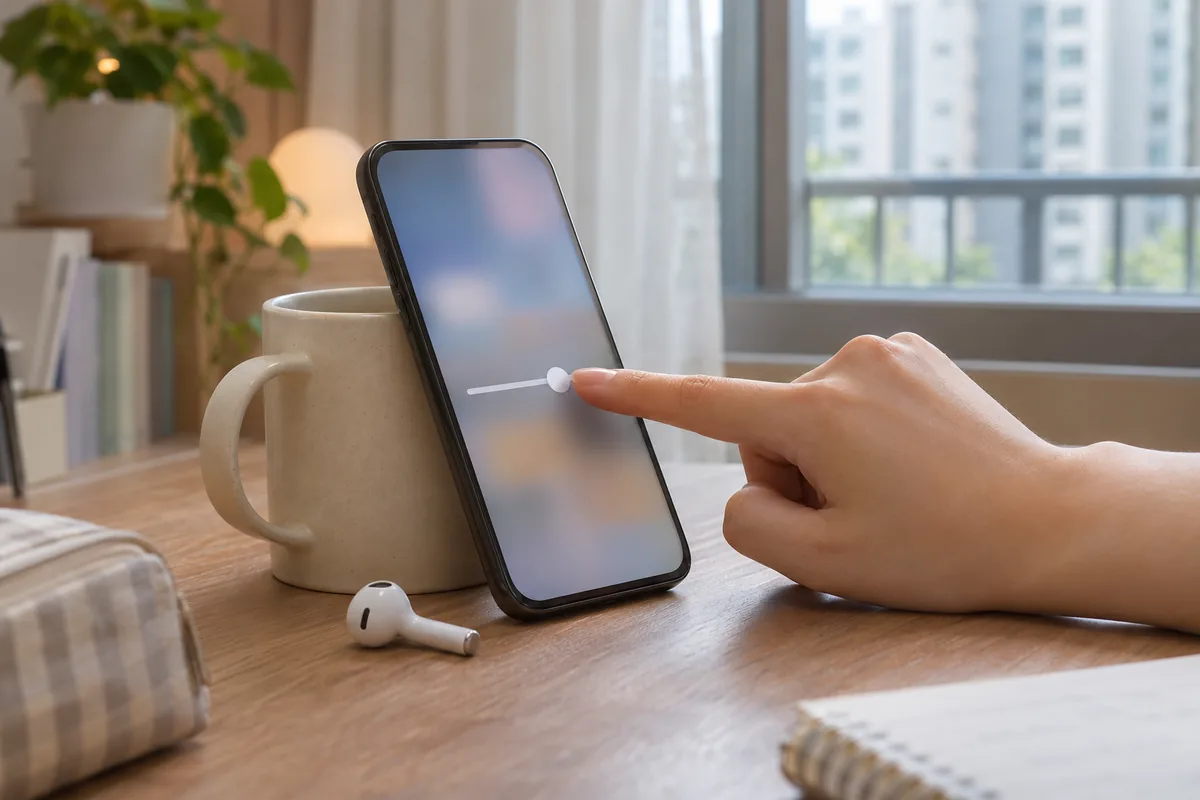
Apple 팟캐스트는 재생 속도 단추에서 고르거나 끌어서 맞춥니다
Apple의 iPhone 사용 설명서 ‘iPhone에서 팟캐스트 재생하기’ 항목은 재생 속도 단추(또는 지금 속도 표시)를 눌러 속도를 고르거나 왼쪽 또는 오른쪽으로 스크롤하여 조절한다고 적었습니다. 단추를 길게 누른 채 손가락을 위아래로 밀어 고르는 길도 함께 실려 있습니다.
Apple 지원 문서 ‘Play shows in Apple Podcasts on iPhone and iPad'(게시일 2026년 9월 14일)는 차례를 이렇게 적었습니다.
- 팟캐스트 앱에서 에피소드를 재생합니다.
- 화면 아래 미니 플레이어를 눌러 오디오 조절 화면을 펼칩니다.
- Playback Speed 단추를 누르고, 나타나는 메뉴에서 속도를 고릅니다.
같은 문서에는 속도 메뉴를 누른 채 끌어 특정 속도에 맞출 수 있다는 문장도 있습니다. 메뉴에 나오는 속도 값은 두 문서에 숫자로 적혀 있지 않으므로 앱 화면의 메뉴에서 봅니다.
VLC는 더하기·빼기 키와 대괄호 키로 속도를 바꿉니다
VideoLAN 위키의 ‘Hotkeys’ 화면은 재생 속도에 쓰는 키를 다섯 개 적어 두었습니다.
| 키 | 원문 동작 이름 | 뜻 |
|---|---|---|
| + | Faster | 빠르게 |
| – | Slower | 느리게 |
| = | Normal rate | 보통 속도로 |
| ] | Faster (fine) | 조금 빠르게 |
| [ | Slower (fine) | 조금 느리게 |
‘=’ 키 하나로 보통 속도에 돌아오므로, 낮춘 값을 잊어도 1배속으로 되돌리는 데 메뉴를 열 필요가 없습니다. 같은 화면에는 한 대목을 다시 듣는 데 쓰는 키도 있습니다. 스페이스 키는 재생과 일시정지이고, Shift와 왼쪽 화살표는 5초 뒤로, Alt와 왼쪽 화살표는 10초 뒤로 갑니다. 이 화면은 Qt 4 인터페이스의 단축키를 적어 둔 것이라고 밝히고 있으므로, 설치한 판의 재생 메뉴에서 키를 한 번 눌러 맞는지 봅니다.
처음부터 느리게 읽은 음원은 1배속의 뜻이 다릅니다
재생기에서 낮추지 않아도 이미 느린 음원이 있습니다. 미국의 소리(VOA) Learning English는 소개 화면에서 초급 상위와 중급 수준 어휘로 쓴 프로그램을 보통 영어 속도보다 3분의 1 느리게(one-third slower) 읽는다고 밝혔습니다.
느리게 읽은 음원의 1배속과 보통 속도로 녹음한 음원의 1배속은 같은 속도가 아닙니다. 연습 기록에는 재생기의 배속 숫자와 함께 그 음원이 어떤 속도로 녹음되었는지를 적어 둡니다. 듣기 영역 점수가 CEFR의 어느 등급에 해당하는지 맞추어 보는 기관별 표는 어학시험 점수를 CEFR로 환산하는 공식 대응표 글에 있습니다.
속도를 낮췄다가 1배속으로 돌아오는 네 단계
몇 배속에서 시작해 몇 번 듣는지를 정해 둔 공식 문서는 없어서, 아래 네 단계는 일반적인 권장입니다.
- 1배속으로 한 번 듣고 놓친 대목의 시각을 적습니다.
- 그 대목만 속도를 한 칸 낮춰 다시 듣습니다. 낱말이 갈라져 들릴 때까지 한 칸씩 더 낮추고, 가장 낮춘 값을 적습니다.
- 알아들은 속도에서 한 칸씩 올리며 같은 대목을 듣습니다. 다시 안 들리면 한 칸 내려 한 번 더 듣고 올립니다.
- 1배속에서 그 대목이 들리면 끝냅니다. 끝까지 들리지 않는 낱말은 대본에서 찾아 표시합니다.
한 칸의 크기는 재생기마다 다릅니다. VLC라면 대괄호 키의 작은 걸음을, Apple 팟캐스트라면 메뉴에서 바로 옆에 놓인 값을 한 칸으로 삼습니다.
한 대목은 화살표 키로 되감아 닿을 만큼 짧게 잡습니다. 독일어처럼 관사의 끝소리가 격에 따라 달라지는 언어는 느린 속도에서 그 끝소리가 들리는지부터 살피며, 관사 꼴을 정리한 표는 독일어 격 변화를 정관사 표부터 다룬 글에 있습니다.
1배속에 돌아온 날짜까지 적는 연습 기록
기록에는 음원 이름, 대목의 시각, 가장 낮춘 속도, 1배속에서 들린 날짜 네 가지를 둡니다. 낮춘 속도만 적고 돌아온 날짜가 비어 있는 줄이 다음 연습의 차례입니다. 같은 음원을 며칠 뒤 다시 들을 때에는 낮춰야 했던 대목의 줄 수가 줄었는지를 세어 봅니다.
‘보통 속도의 말을 듣고 요점을 잡는다’처럼 듣기 목표를 문장으로 적는 길은 외국어 학습 목표를 할 수 있는 일로 정하는 글에 있습니다. 들은 내용을 글로 옮겨 시험 쓰기에 대비한다면 평가 항목은 쓰기 시험 채점 기준 확인처 글에 있습니다.
자주 묻는 질문
속도를 얼마나 낮춰도 되나요?
기관이 정해 둔 하한은 없습니다. 낮춘 값을 적어 두고, 같은 음원에서 1배속까지 되올리는 것을 그 대목의 끝으로 삼습니다.
VLC에서 속도를 조금씩만 바꾸려면 어떤 키를 쓰나요?
VideoLAN 위키에는 대괄호 키가 fine이라는 말과 함께 적혀 있습니다. 닫는 대괄호가 조금 빠르게, 여는 대괄호가 조금 느리게입니다.
Apple 팟캐스트에서 고를 수 있는 속도는 몇 가지인가요?
Apple 지원 문서는 메뉴에서 속도를 고르거나 끌어서 특정 속도에 맞춘다고만 적었습니다. 값의 가짓수는 쓰는 기기의 앱 화면에서 봅니다.
VOA Learning English 음원도 속도를 더 낮춰 듣나요?
VOA는 해당 프로그램을 이미 느리게 읽는다고 밝혔습니다. 먼저 1배속으로 듣고, 놓친 대목이 있을 때에만 그 대목을 낮춥니다.
자료와 확인 기준
- iPhone에서 팟캐스트 재생하기(Apple iPhone 사용 설명서)
- Play shows in Apple Podcasts on iPhone and iPad(Apple 지원)
- Hotkeys(VideoLAN 위키)
- About Us(VOA Learning English)
확인일: 2026년 11월 19일