Microsoft Edge의 PDF 읽기 프로그램에서는 글자를 선택한 뒤 오른쪽 클릭 메뉴에서 하이라이트와 색을 골라 밑줄처럼 칠하고, 같은 메뉴의 설명 추가로 메모를 붙입니다. 메뉴 이름과 동작은 Microsoft Learn의 Edge PDF 문서를 따릅니다.
강의 자료나 기출 해설을 PDF로 받는 수험생이라면 Windows나 macOS에 깔린 Edge로 파일을 열어 같은 표시를 남길 수 있습니다. 다른 PDF 프로그램을 쓰고 있다면 메뉴 이름이 다르므로 그 프로그램의 공식 도움말에서 같은 기능의 이름을 찾아 바꿔 읽습니다. 처음 읽을 때는 표시를 아끼고, 두 번째로 읽을 때 남길 문장을 고르는 방식도 있습니다.
Edge가 PDF에 남기는 표시 세 가지와 읽어 주기
Microsoft Learn의 ‘Microsoft Edge의 PDF 읽기 프로그램’ 문서는 이 프로그램이 로컬 파일, 온라인 파일, 웹 페이지에 포함된 PDF를 열 수 있고, 잉크와 강조 표시로 주석을 달 수 있다고 설명합니다. 지원 플랫폼은 Windows와 macOS 데스크톱입니다.
| 표시 | 여는 방법(문서 설명) | 공부에 쓰는 자리 |
|---|---|---|
| 하이라이트 | 텍스트 선택, 오른쪽 클릭, 하이라이트, 색 선택 | 정의·조건처럼 다시 찾을 문장 |
| 텍스트 메모 | 오른쪽 클릭 메뉴의 설명 추가, 입력 후 확인 표시 | 내 말로 바꾼 설명, 헷갈린 이유 |
| 수동 입력(잉크) | 색상과 스트로크 너비를 골라 직접 그리기 | 도형·화살표, 손으로 푼 계산 |
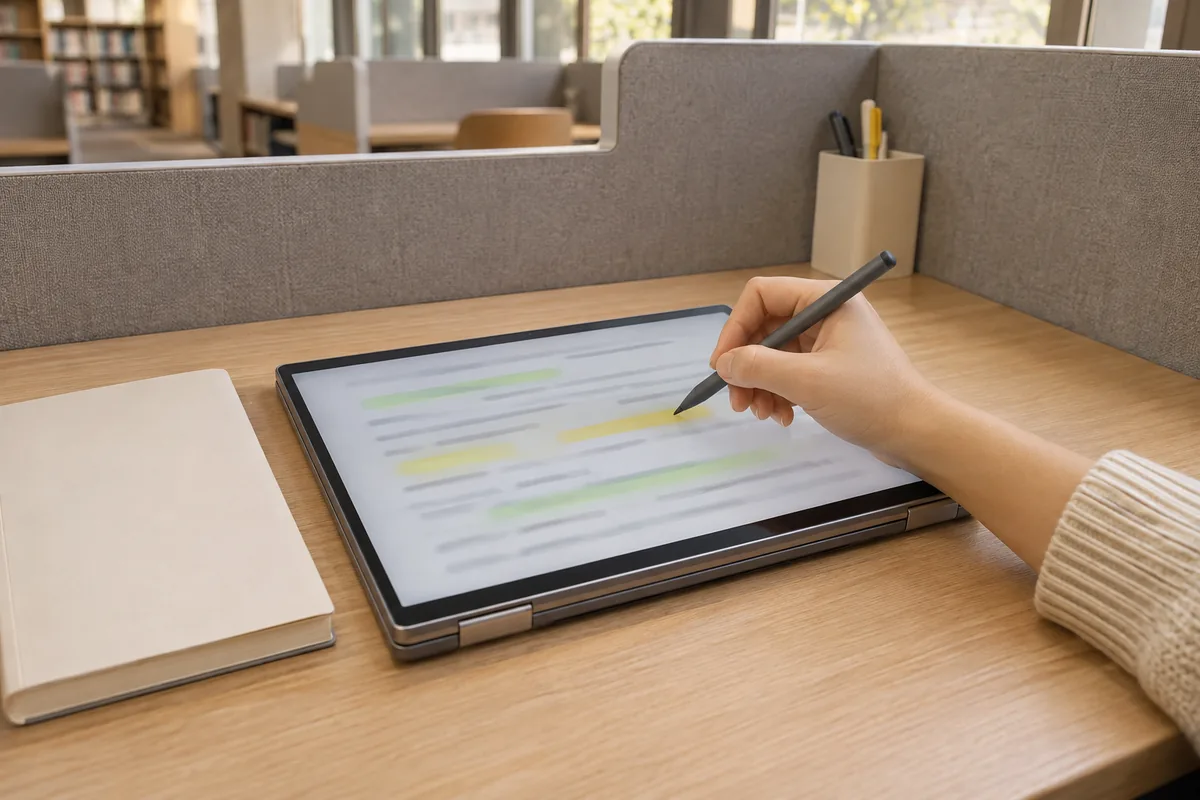
표시와 별개로 소리 내어 읽기 기능도 있어, 읽는 부분이 화면에서 강조되며 재생됩니다. 파일에 남는 표시는 아니므로 눈이 지칠 때 듣기로 복습하는 용도에 맞습니다. 문서는 하이라이트를 펜이나 키보드로도 만들 수 있다고 적고 있어, 마우스가 없는 태블릿 노트북에서도 같은 표시를 남길 수 있습니다.
하이라이트 색을 기준과 함께 정하기
색을 아무렇게나 고르면 나중에 어떤 색이 무슨 뜻인지 잊습니다. 색마다 뜻을 하나씩만 붙이고, 그 기준을 PDF 첫 쪽의 텍스트 메모에 적어 둡니다.
- 노랑: 시험에 그대로 나올 정의와 숫자
- 초록: 예외 조건과 단서
- 파랑: 다른 단원과 이어지는 개념
색은 세 가지 안쪽으로 줄이고 뜻을 첫 쪽에 적어 두면, 몇 주 뒤에 열어도 표시를 다시 해석하지 않아도 됩니다. 세 가지라는 숫자는 공식 권고가 아니라 출발점으로 잡은 값이므로 과목 성격에 맞게 바꿔도 됩니다.
텍스트 메모를 쓰고 다시 여는 방법
문서에 따르면 오른쪽 클릭 메뉴에서 설명 추가를 고르면 텍스트 상자가 열리고, 내용을 적은 뒤 확인 표시를 누르면 저장됩니다. 메모를 단 글자는 강조 표시되고 메모 아이콘이 붙으며, 아이콘 위에 마우스를 올리면 미리 보고 누르면 열어서 고칠 수 있습니다.
메모에는 원문을 옮기지 말고 내가 이해한 말로 한두 문장만 적습니다. 요약 분량을 정하는 기준은 요약 노트 분량 상한 정하기에 있습니다. 메모가 길어지면 별도의 노트 앱으로 옮기고, PDF 메모에는 그 노트의 위치만 남깁니다. 옮겨 간 메모는 노트 앱의 과목별 폴더처럼 과목·단원·날짜로 자리를 나눠 두어야 PDF 쪽 위치와 짝이 맞습니다.
마우스 없이 키보드로 표시하기: 커서 브라우징
같은 문서는 PDF에서 키보드로 커서를 움직이는 커서 브라우징을 소개합니다. 브라우저 아무 곳에서 F7 키를 누르면 켤지 묻는 창이 뜨고, 켜면 PDF와 웹 페이지 모두에 적용되며, F7을 다시 누르면 꺼집니다. 켠 상태에서는 깜박이는 커서가 보이고, 커서를 움직이며 Shift 키를 눌러 텍스트를 선택할 수 있습니다.
트랙패드로 긴 문장을 정확히 긁기 어려울 때 이 방법이 편합니다. 문장 첫 글자에 커서를 두고 Shift를 누른 채 방향키로 끝까지 선택한 다음, 앞에서 본 오른쪽 클릭 메뉴로 하이라이트나 설명 추가를 고릅니다. 두 쪽을 나란히 보는 페이지 보기도 문서에 있지만, 개발자 및 Canary 채널에서 지원한다고 적혀 있어 일반 배포판에서는 메뉴가 보이지 않을 수 있습니다.
손글씨 표시와 원본 파일 관리
수동 입력은 기록, 서명, 양식 작성을 위한 기능으로 소개되며, 색상과 스트로크 너비를 바꿔 특정 부분을 돋보이게 할 수 있습니다. 그래프에 선을 긋거나 풀이 과정을 여백에 적을 때 씁니다. 펜으로 쓰는 표시와 키보드로 치는 메모를 어떤 내용에 나눠 쓸지는 손 필기와 타자 필기의 차이를 기준으로 삼을 수 있습니다.
표시를 남기기 전에 원본 PDF를 다른 이름으로 하나 복사해 두면, 표시가 많아져 처음 상태로 돌아가고 싶을 때 다시 받지 않아도 됩니다. 표시한 파일과 원본은 같은 폴더에 두되 파일 이름 끝에 날짜를 붙여 구분합니다. 두 파일을 클라우드에 올려 둔다면 백업 폴더의 버전 기록과 삭제 복구 기간을 미리 알아 두어, 표시한 파일을 덮어썼을 때 되돌릴 수 있는 범위를 압니다. 표시한 PDF를 인쇄해 종이 필기와 함께 철해 둘 생각이라면 낱장을 끼울 수 있는지부터 스프링 노트와 바인더 노트를 비교하는 기준으로 따져 봅니다.
자주 묻는 질문
스캔한 PDF에서는 글자가 선택되지 않아 하이라이트가 안 됩니다.
이미지로만 된 쪽은 글자를 선택할 수 없으므로 수동 입력으로 형광펜처럼 선을 긋는 방법을 씁니다. 글자 인식 기능이 있는 다른 프로그램으로 변환하는 방법도 있습니다.
회사에서 받은 보호된 PDF에도 메모를 달 수 있나요?
Microsoft Learn 문서는 보호된 파일에서 할 수 있는 작업이 그 사용자에게 할당된 사용 권한에 따라 결정된다고 설명합니다. 권한이 없으면 표시 메뉴가 막힐 수 있으니 파일을 보낸 부서에 묻습니다.
표시한 PDF를 다른 사람과 나눠도 되나요?
표시를 남긴 사본이라도 원래 자료의 공유 허용 범위를 따릅니다. 강의 자료라면 수강 규정이나 자료를 준 기관의 안내에서 그 범위를 먼저 봅니다.
커서 브라우징을 켰더니 웹 페이지에서도 커서가 보입니다.
이 기능은 PDF만이 아니라 브라우저에서 연 모든 콘텐츠에 적용됩니다. 표시 작업이 끝나면 F7을 다시 눌러 끄면 됩니다.
자료와 확인 기준
확인일: 2026년 11월 20일