학습 자료를 클라우드에 둘 때는 파일을 올리는 것만큼, 고쳐 쓰기 전 판으로 되돌리는 버전 기록과 지운 파일을 되살리는 복구 기간을 알아 두는 것이 중요합니다. OneDrive와 iCloud Drive의 공식 문서는 두 기능을 모두 설명하면서 각각 30일이라는 기간을 적어 두었고, 정부의 개인정보 보호 수칙은 공유 폴더에 개인정보 파일을 두지 말라고 당부합니다.
필기 파일, 정리 노트, 녹음 파일은 한 번 망가지거나 지워지면 다시 만들기 어려운 자료입니다. 되돌리기, 되살리기, 공유 범위 세 가지를 확인해 두면 실수 하나로 몇 주의 공부를 잃는 일을 줄일 수 있습니다.
두 서비스가 적어 둔 되돌리기 기능
| 서비스 | 문서가 밝힌 되돌리기 | 기간(2026년 11월 20일 확인) | 되살릴 수 없는 경우 |
|---|---|---|---|
| OneDrive | 버전 기록으로 고치기 전 판 복원 | 30일 보관 | 회사·학교 계정에서 버전 관리를 끈 경우 |
| iCloud Drive | 최근 삭제된 항목에서 지운 파일 복구 | 최근 30일 | 영구적으로 삭제한 파일 |
OneDrive 버전 기록으로 고치기 전 판 되살리기
Microsoft 지원 문서는 OneDrive에 저장한 파일의 이전 버전을 되살리는 방법을 설명하면서, 파일 버전 기록은 30일 동안 보관된다고 적었습니다(2026년 11월 20일 확인). 버전 기록은 Microsoft 365 파일뿐 아니라 PDF, 사진, 동영상 등 모든 파일 형식에서 작동한다고 밝혔습니다.
- 되살리려는 파일을 고르고 오른쪽 클릭한 뒤 버전 기록을 고릅니다. 한 번에 파일 하나만 되살릴 수 있습니다.
- 버전 기록 창에서 원하는 버전 옆의 줄임표(…)를 고르고 복원을 누릅니다.
- 고른 버전이 현재 버전이 되고, 그전의 현재 버전은 목록에서 이전 버전이 됩니다.
회사나 학교 계정으로 로그인했다면 관리자가 문서 버전 관리를 꺼 두었을 수 있다고 같은 문서가 적었습니다. 학교 계정으로 과제와 필기를 저장한다면, 파일 하나를 일부러 고쳤다가 버전 기록이 보이는지 미리 시험해 봅니다.
iCloud Drive에서 지운 파일 되살리기
Apple의 iCloud 사용 설명서 ‘iCloud.com에서 삭제된 파일 복구’는 iCloud.com에서든 iCloud Drive가 켜진 다른 기기에서든 지운 것과 상관없이, 최근 30일 이내에 iCloud Drive와 기타 앱에서 삭제한 파일을 iCloud.com에서 복구할 수 있다고 설명합니다. 사이드바에서 최근 삭제된 항목을 고르고, 전부 되살리려면 모두 복구를 고릅니다.
같은 설명서는 영구적으로 삭제한 파일은 복구하거나 복원할 수 없다고 적었고, 복구하는 동안에는 iCloud Drive 데이터를 바꾸지 말라고 경고합니다. 정리한다고 최근 삭제된 항목까지 비우면 되살릴 길이 사라지니, 그 폴더는 30일이 지나 저절로 비워지게 둡니다. 클라우드 저장 공간을 유료로 늘리는 체험을 하고 있다면, 체험이 끝나 용량이 줄 때 무엇이 남는지 무료 체험이 끝나기 전 점검 글의 차례로 미리 봅니다.
공유 폴더와 계정은 개인정보 수칙대로
대한민국 정책브리핑에 실린 개인정보 보호 수칙은 자신의 공유 폴더에 개인정보 파일이 저장되지 않도록 주의하라고 당부합니다. 같은 수칙은 남이 짐작하기 어려운 비밀번호를 쓰고, 비밀번호를 바꿀 때 예전에 쓰던 비밀번호를 다시 쓰지 말라고 적었습니다.
스터디 모임과 함께 쓰는 폴더에는 공부 자료만 두고, 신분증 사본이나 성적표처럼 개인정보가 담긴 파일은 공유하지 않는 개인 폴더에 따로 둡니다. 시험 접수 확인증이나 수강 영수증도 개인정보가 들어 있으니 같은 개인 폴더로 옮깁니다. 수강 기간이 끝나면 강의 자료 내려받기가 막힐 수 있으니, 끝나기 전에 옮겨 둘 자료는 수강 기간과 일시 정지 규정을 찾는 글을 보며 날짜를 확인합니다.
폴더를 나누고 백업 날짜를 정하는 법
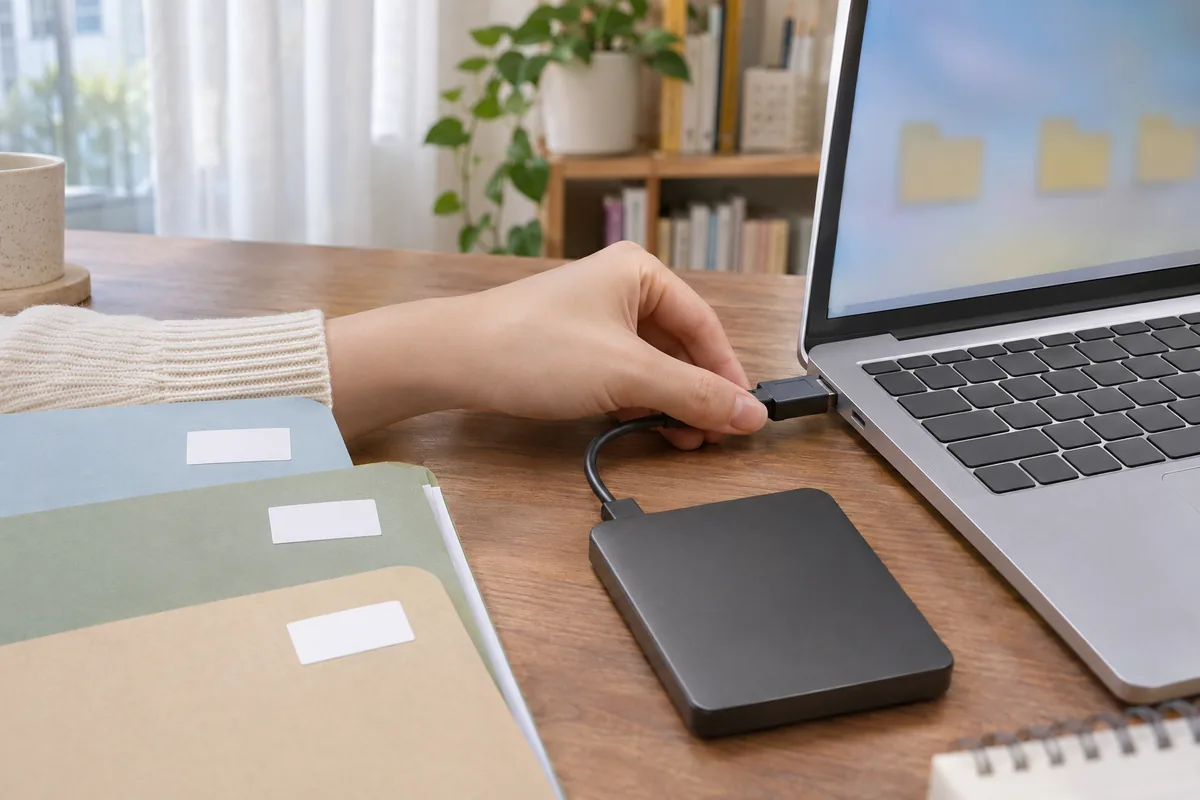
폴더는 과목이나 시험별로 나누고, 그 안을 ‘원본’, ‘정리’, ‘녹음’처럼 자료의 꼴로 한 번 더 나눕니다. 단어 앱에 쌓은 낱말 목록도 내보내기가 된다면 ‘정리’ 폴더에 함께 둡니다. 내보내기가 되는 앱을 고르는 법은 단어 앱의 직접 입력 기능을 견준 글에 있습니다. 파일 이름 앞에 ‘20261120’처럼 여덟 자리 날짜를 붙이면 버전 기록을 열지 않고도 어느 파일이 최근 것인지 보입니다. 버전 기록과 복구 기간이 30일로 적혀 있으니, 그보다 짧은 간격으로 외장 저장장치에 통째로 사본을 하나 더 떠 둡니다.
백업 날짜를 잊지 않으려면 매달 같은 날에 짧은 타이머 알림을 걸어 둡니다. 레이블과 종료 소리로 알림을 구별하는 법은 공부 타이머의 레이블과 소리를 정하는 글에 있습니다.
자주 묻는 질문
OneDrive에서 여러 파일을 한꺼번에 이전 버전으로 되돌릴 수 있나요?
안 됩니다. 버전 기록 창은 파일마다 따로 열리므로, 망가진 파일 목록을 먼저 적고 위에서부터 하나씩 복원합니다.
iCloud Drive에서 지운 지 한 달이 넘은 파일은요?
iCloud.com의 최근 삭제된 항목에서는 찾을 수 없습니다. 외장 저장장치에 떠 둔 사본이 있다면 그 사본의 날짜 폴더에서 찾습니다.
복구하는 동안 다른 파일을 정리해도 되나요?
기다리는 편이 안전합니다. 복구가 끝났다는 표시를 본 뒤에 폴더를 옮기거나 이름을 바꿉니다.
학교 계정 OneDrive에 버전 기록이 안 보이면요?
관리자가 문서 버전 관리를 꺼 두었을 수 있습니다. 학교 전산 담당에 묻고, 그동안은 날짜를 붙인 사본을 직접 남깁니다.
자료와 확인 기준
- Restore a previous version of a file stored in OneDrive(Microsoft 지원)
- iCloud.com에서 삭제된 파일 복구(Apple iCloud 사용 설명서)
- 개인정보 보호 수칙 10가지(대한민국 정책브리핑)
확인일: 2026년 11월 20일