필기용 태블릿은 펜이 압력과 기울기를 읽는지, 손을 화면에 얹고 쓸 수 있는지, 필기 앱이 PDF 위에 쓴 글씨를 어떤 꼴로 내보내는지, 저장 공간을 어디서 보는지를 공식 지원 문서에서 대조해 고릅니다.
→ 학습 앱 구독 해지·환불 요청 전에 모을 영수증과 약관 글 이어 보기
아래 문서들은 그 문장이 어떻게 생겼는지를 보여 주는 예입니다.
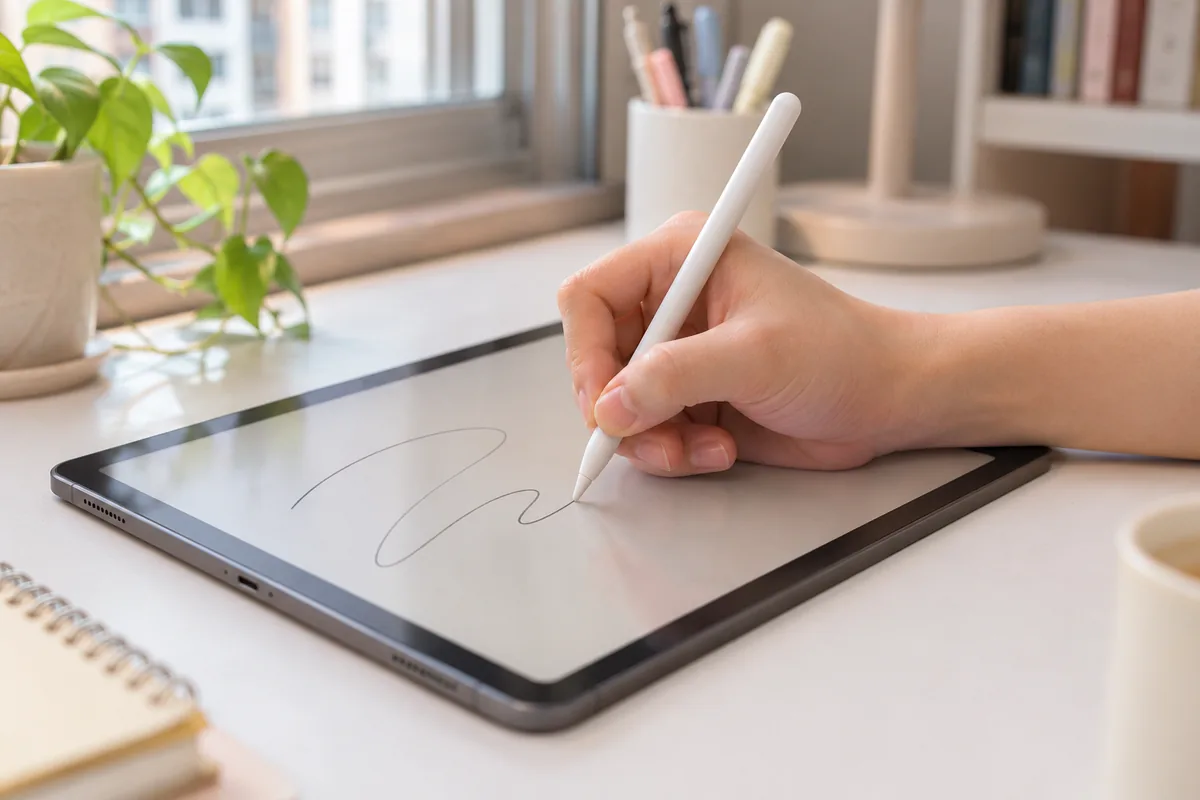
압력과 기울기는 같은 이름의 펜이라도 세대마다 다릅니다
Apple의 iPad 사용 설명서 ‘iPad에서 Apple Pencil로 그림 그리기’는 그리거나 스케치하는 동안 펜을 기울여서 그림자를 적용하거나 선 두께를 바꿀 수 있다고 적고, 괄호 안에 그리기 도구에 따라 다르다고 덧붙였습니다. 이어지는 문장은 꾹 눌러서 선을 어둡게 만드는 동작을 Apple Pencil(1세대 및 2세대)과 Apple Pencil Pro로 할 수 있다고 한정합니다.
펜 이름이 아니라 세대와 모델 이름으로 압력 지원 문장을 찾습니다. Microsoft의 ‘Surface 펜 사용 방법’ 문서는 Surface 앱을 연 뒤 펜 탭을 선택해 펜 압력을 조정한다고 안내합니다.
펜과 본체의 짝은 호환성 문서의 목록으로 맞춥니다
Apple 지원 문서 ‘Apple Pencil 호환성'(게시일 2026년 11월 05일)은 펜 종류마다 쓸 수 있는 본체 모델을 목록으로 적었습니다. 예를 들어 Apple Pencil(2세대)는 목록에 든 iPad 모델에서만 사용할 수 있다고 되어 있습니다. 목록의 별표 줄에는 일부 본체에서 펜을 페어링하고 충전하려면 USB-C-Apple Pencil 어댑터가 필요하다는 조건이 붙어 있습니다.
사용 설명서는 펜을 ‘별도 판매’라고 적었습니다. 본체와 펜을 따로 사게 되는 구성이라면 본체의 정확한 모델 이름을 먼저 적고, 호환성 문서에서 그 이름이 든 펜 줄과 별표 조건을 옮겨 적습니다.
손바닥 무시는 ‘손을 대고 쓴다’는 문장으로 찾습니다
Microsoft 문서는 종이에서처럼 화면에 손을 대고 쓰기 시작하라고 적고, Surface는 글을 쓰는 동안 손 및 기타 입력을 무시하도록 설계되었다고 설명합니다. 필기하는 손을 바꾸는 설정은 같은 문서가 ‘Windows에서 펜 사용’ 문서로 넘겨 안내합니다. 왼손으로 쓴다면 이 설정이 있는지도 함께 봅니다. 태블릿을 사기 전에 손 필기와 타자 필기 가운데 과목마다 쓸 도구부터 정합니다.
강의를 들으며 받아 적을 때 배속을 고르는 길은 강의 재생 속도 정하기 글에 있습니다.
PDF 위에 쓴 필기는 내보내는 꼴이 둘로 갈립니다
필기 앱 Goodnotes의 지원 문서를 예로 보면, PDF로 내보낼 때 ‘Include Annotation’을 켜야 손글씨, 하이라이트, 그림과 그 밖에 더한 내용이 들어가고, ‘Include Page Background’를 켜야 종이나 서식이 들어갑니다. 내보낸 파일에서 필기나 바탕이 빠졌다면 이 두 선택이 꺼져 있었을 가능성이 크다고 문서는 적었습니다.
다른 문서는 내보내는 꼴을 둘로 나눕니다. Editable은 손글씨와 하이라이트를 다른 PDF 보기 프로그램에서 고르고 옮기고 크기를 바꿀 수 있고 문서 목차가 보존되지만 손글씨 검색은 되지 않습니다. Flattened는 파일이 더 작고 대부분의 PDF 보기 프로그램에서 열리며 손글씨 인식을 켜면 검색할 수 있습니다. Flattened로 내보내면 원본 PDF의 목차와 하이퍼링크가 보존되지 않는다고 문서는 밝혔습니다.
계획 양식을 PDF로 넣어 그 위에 쓰는 경우 한 쪽에 둘 칸은 플래너 한 쪽의 시간칸·할 일칸·메모칸 자리 잡기 글에 있습니다. 필기 앱을 구독으로 결제했다가 그만둘 때 모을 자료는 학습 앱 구독 해지·환불 요청 전 준비 글에 있습니다.
저장 공간은 설정 화면의 앱별 사용량으로 봅니다
Apple 지원 문서 ‘iPhone 및 iPad의 저장 공간을 확인하는 방법’은 설정에서 ‘일반’을 누르고 기기 저장 공간을 누르면 추천 항목과 앱 목록이 저장 공간 사용량과 함께 표시된다고 적었습니다. 캐시된 데이터와 임시 데이터는 사용량에 포함되지 않을 수 있다고 덧붙였습니다.
이 문서는 공간을 비우는 길도 둘로 나눕니다. 앱을 정리하면 앱이 쓰는 저장 공간은 확보되지만 문서 및 데이터는 유지되고, 앱을 삭제하면 앱과 관련 데이터가 삭제됩니다. 교재 PDF와 필기가 쌓이는 필기 앱은 삭제가 아니라 정리와 내보내기로 다룹니다. 어학 공부에 쓰는 단어 앱까지 한 기기에 둔다면 그 앱의 기능은 영어 단어 앱의 복습 간격과 직접 입력 기능 글에 있습니다.
문서의 문장과 시연 기기에서 해 볼 동작을 나란히 적습니다
표의 셋째 칸은 지원 문서가 정한 절차가 아니라 일반적인 권장입니다.
| 살필 사양 | 지원 문서에서 찾는 문장 | 시연 기기에서 해 볼 동작 |
|---|---|---|
| 펜 압력 | 눌러서 선이 달라진다는 문장과 대상 펜 세대 | 같은 도구로 약하게, 세게 한 줄씩 긋기 |
| 펜 기울기 | 기울여 그림자나 선 두께가 바뀐다는 문장 | 연필 도구를 눕혀 칠하기 |
| 펜·본체 호환 | 펜 종류별 본체 목록, 어댑터 조건 | 본체 설정에서 모델 이름 읽기 |
| 손바닥 무시 | 손을 대고 쓴다는 문장, 필기 손 설정 | 손 옆면을 얹고 세 줄 쓰기 |
| PDF 내보내기 | 필기·바탕 포함 선택, 내보내는 꼴 | 한 쪽을 내보내 다른 기기에서 열기 |
자주 묻는 질문
펜이 압력을 읽는지는 어디에서 알 수 있나요?
제조사 사용 설명서의 그리기 항목에서 눌러서 선이 달라진다는 문장을 찾습니다.
손바닥 무시 기능은 따로 켜야 하나요?
Microsoft 문서는 Surface가 글을 쓰는 동안 손 입력을 무시하도록 설계되었다고만 적었습니다. 켜고 끄는 설정이 있는지는 후보 기기의 펜 설정 문서에서 봅니다.
필기한 PDF를 다른 사람에게 보낼 때는 어떤 꼴로 내보내나요?
Goodnotes 문서는 여러 PDF 보기 프로그램에서 두루 열려야 할 때 Flattened를 권합니다. 받은 사람이 필기를 옮기거나 고쳐야 하면 Editable을 고릅니다.
저장 공간이 모자랄 때 필기 앱을 지워도 필기가 남나요?
Apple 문서 기준으로 앱 삭제는 관련 데이터까지 지우고, 앱 정리는 문서와 데이터를 남깁니다. 지우기 전에 필기를 PDF로 내보내 둡니다.
자료와 확인 기준
- iPad에서 Apple Pencil로 그림 그리기(Apple iPad 사용 설명서)
- Apple Pencil 호환성(Apple 지원)
- Surface 펜 사용 방법(Microsoft 지원)
- Include Annotations and Page Backgrounds in PDF Exports(Goodnotes 지원)
- Choose Between Editable and Flattened PDF Export(Goodnotes 지원)
- iPhone 및 iPad의 저장 공간을 확인하는 방법(Apple 지원)
확인일: 2026년 11월 19일